
이미지 투 이미지
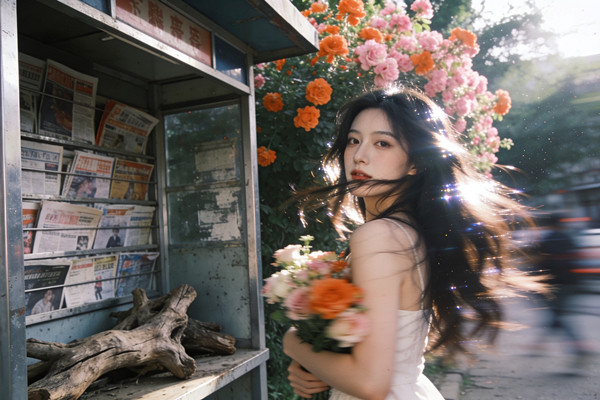
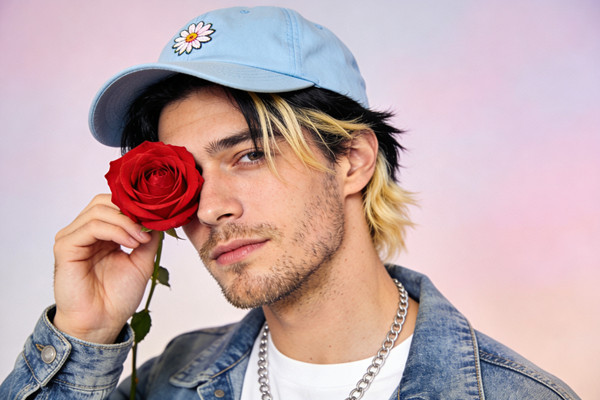
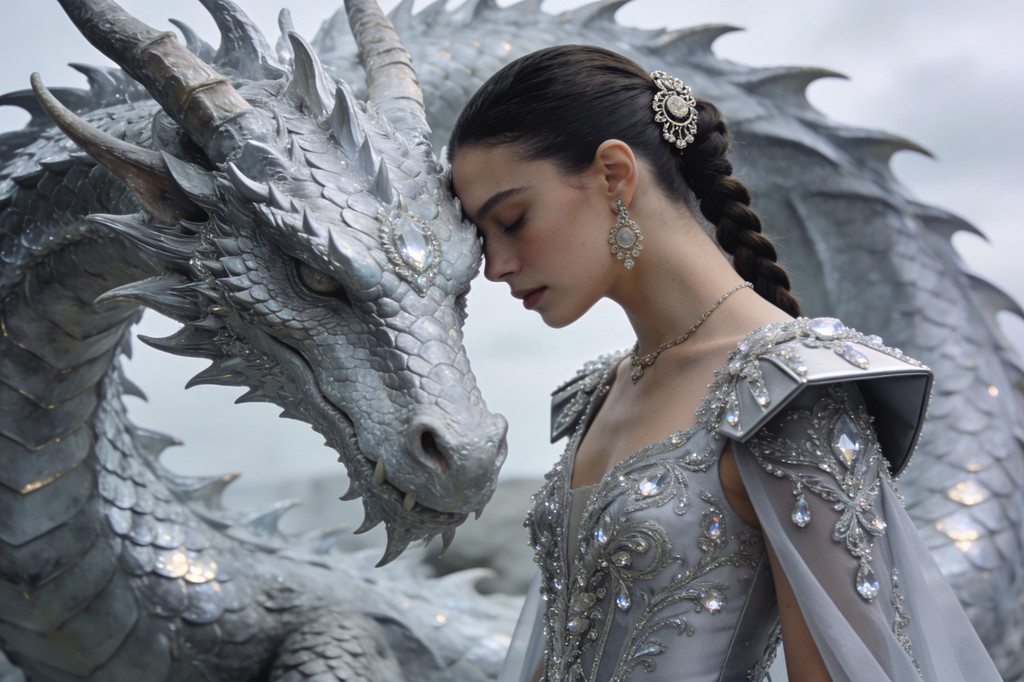
생성된 이미지 없음
이미지로 이미지란?
이미지로 이미지는 이미 가진 사진에서 시작합니다. 참조 이미지를 한 장 이상 올리고 바꿀 점을 적으면, 얼굴이나 제품, 레이아웃 같은 중요한 부분은 유지하면서 나머지를 편집합니다.
말로 편집
배경 교체, 색상이나 소재 변경, 불필요한 물체 제거를 말로 설명하기만 하면 됩니다.
스타일 변환
구도는 유지한 채 사진을 일러스트, 스케치 등 다른 스타일로 바꿀 수 있습니다.
여러 참조 이미지 합성
인물, 의상, 배경 등 여러 이미지를 함께 사용해 일관된 결과를 만듭니다.
이미지로 이미지 지원 모델
아래 모델은 모두 이 기능에서 사용할 수 있습니다. 가격은 기본 설정 기준이며 생성기와 실시간으로 맞춰집니다. 해상도를 높이거나 영상을 길게 하면 크레딧이 더 듭니다.

Seedream 5.0 Flash
5.0 Pro와 같은 설정을 지원하는 ByteDance의 빠른 모델로, 더 빠르고 저렴하게 생성합니다. 1K·1.5K·2K 동일 가격, 참조 이미지 최대 10장.
Seedream 5.0 Pro
편집 가능한 레이어, 밀집 타이포그래피, 인포그래픽, 다국어 레이아웃을 위한 ByteDance의 전문 모델. 참고 이미지 최대 10장.
Seedream 4.5
강력한 타이포그래피, 사실적인 제품샷, 안정적인 텍스트 투 이미지 품질. 이커머스·마케팅 비주얼에 적합.

Nano Banana 2.1
Google의 최신 Nano Banana. 1K, 2K, 4K 출력과 1:8~8:1 비율, 사고 수준 조절을 지원하며 웹 검색으로 최신 정보도 반영할 수 있습니다. 참조 이미지는 최대 14장입니다.
Nano Banana 2
새로운 세대의 Gemini Flash 이미지 모델. 0.5K~4K 출력과 다양한 화면 비율을 지원하며 참조 이미지는 최대 14장입니다.
Nano Banana 2 Lite
가장 가벼운 Gemini 이미지 모델. 1K 출력에 가장 저렴하고, 1:8·8:1 같은 극단적인 비율과 사고 수준 조절을 지원하며 참조 이미지는 최대 14장입니다.
Nano Banana
Google의 1세대 Gemini 2.5 Flash Image 모델. 생성과 편집이 빠르고 저렴하며 참조 이미지는 최대 5장입니다.
Nano Banana Pro
Google에서 가장 뛰어난 이미지 모델 Gemini 3 Pro Image. 복잡한 장면, 레이아웃, 선명한 글자에 강하며 1K·2K·4K 출력, 참조 이미지는 최대 5장입니다.

GPT Image 2
OpenAI의 GPT Image 2. 구조화된 프롬프트와 정밀한 편집에 적합하며 품질은 낮음·보통·높음, 해상도는 1K~4K, 한 번에 최대 4장, 참조 이미지는 최대 16장입니다.
GPT Image 2.5
새로운 세대의 GPT Image. Max까지 5단계 품질, 투명 배경, PNG·JPEG·WebP 출력을 지원하며 참조 이미지는 최대 16장입니다.
GPT Image 2.5 Flare
설정과 가격이 같은 GPT Image 2.5의 다른 경로. 품질은 Max까지, 투명 배경을 지원하며 참조 이미지는 최대 16장입니다. 같은 프롬프트로 다른 결과를 보고 싶을 때 써 보세요.
AI로 이미지 편집하는 방법
이미지를 바꾸는 4단계:
참조 이미지 업로드
이미지를 한 장 이상 추가하세요. 사용할 수 있는 수는 모델에 따라 다릅니다.
변경 내용 설명
유지할 것과 바꿀 것을 적으세요. 예: "제품은 그대로 두고 대리석 카운터 위에 놓기".
모델과 크기 선택
편집을 지원하는 모델을 고르고 출력 크기와 형식을 설정하세요.
생성 후 다듬기
결과를 비교해 다운로드하거나, 결과를 다음 참조 이미지로 써서 계속 작업하세요.
이미지로 이미지 프롬프트 예시
하나를 고르면 위 생성기에 입력됩니다. 아이디어에 맞게 수정해 보세요.